

Baixe Prism Video Converter – Conversão de Vídeo Gratuita e Segura para Mac
Visão Geral & Principais Recursos
Prism Video Converter é uma ferramenta leve, porém poderosa, de conversão de vídeo multiplataforma, projetada principalmente para usuários macOS que precisam de uma maneira confiável de transformar arquivos de vídeo sem pagar por licenças caras. A versão gratuita suporta uma ampla gama de formatos populares — incluindo AVI, MP4, WMV, MOV, MPEG, FLV, 3GP e outros — permitindo converter filmes caseiros, gravações de aulas ou clipes baixados para reprodução em TVs, smartphones ou plataformas web. O que diferencia o Prism de muitos conversores genéricos é seu painel de personalização integrado: você pode ajustar níveis de compressão, taxas de codificação, resolução, taxa de quadros e até forçar um tamanho de arquivo alvo para atender a restrições específicas de largura de banda.
A conversão em lote é suportada, permitindo enfileirar dezenas de arquivos e deixar o Prism rodando em segundo plano enquanto você trabalha em outras tarefas. Embora o motor de conversão não seja o mais rápido do mercado, a estabilidade do software e a interface intuitiva o tornam uma escolha confiável para usuários ocasionais e criadores de pequenas empresas. Além da conversão simples de arquivo para arquivo, o Prism pode extrair DVDs para diversos contêineres digitais, ampliando sua utilidade para arquivar coleções de mídia mais antigas.
- Suporta mais de 20 formatos de entrada (AVI, MP4, WMV, MOV, MPEG, FLV, 3GP, etc.)
- Exporta para contêineres amplamente compatíveis como MP4, WMV, AVI, ASF e 3GP
- Conversão em lote com gerenciamento de fila por arrastar e soltar
- Configurações personalizáveis de compressão, taxa de bits, resolução e taxa de quadros
- Opção de definir um tamanho de arquivo de saída preciso para cenários com largura de banda limitada
- Extração de DVD para formatos digitais para preservação de mídia legada
- Funciona em segundo plano e pode ser minimizado para a barra de menus
- Interface simples, nativa do Mac, com pré‑visualização em tempo real das configurações
Instalação & Guia de Primeira Execução
Começar a usar o Prism Video Converter é simples. Primeiro, visite o site oficial do Prism e clique no botão “Download for Mac”. O instalador vem como um arquivo .dmg assinado, garantindo que o Gatekeeper do macOS o reconheça como seguro.
Após a conclusão do download, clique duas vezes no .dmg, arraste o ícone do Prism para a pasta Aplicativos e ejete a imagem de disco. Na primeira abertura, o macOS pode avisar que o aplicativo é de um desenvolvedor não identificado; basta abrir Preferências do Sistema → Segurança e Privacidade → Geral e clicar em “Abrir Mesmo Assim”. O aplicativo então iniciará um pequeno assistente de configuração que solicita selecionar uma pasta de saída padrão e se deseja que o Prism lembre suas configurações de conversão mais recentes.
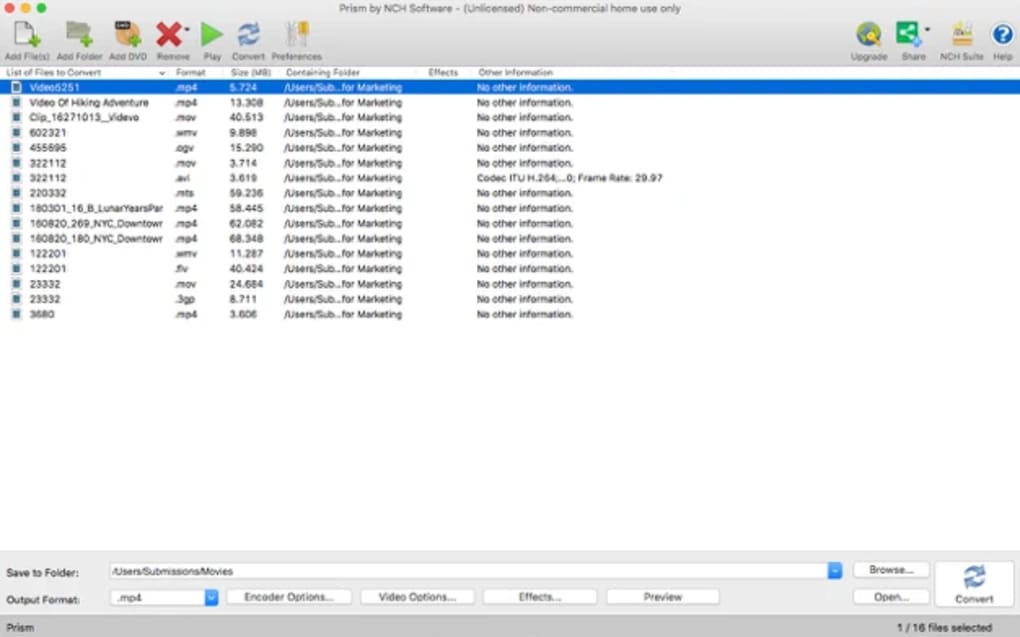
Quando o assistente terminar, a janela principal aparece com três painéis principais: Arquivos de Origem, Configurações de Saída e Fila de Conversão.
Para converter um vídeo, clique no botão “Add Files” ou arraste os vídeos diretamente para o painel de Origem. Após selecionar um arquivo, o painel de Configurações de Saída preenche-se automaticamente com um formato recomendado com base no codec da origem. Você pode mudar o formato usando um menu suspenso e, em seguida, ajustar finamente parâmetros como resolução (ex.: 1080p, 720p), taxa de quadros (30 fps, 60 fps) e taxa de bits.
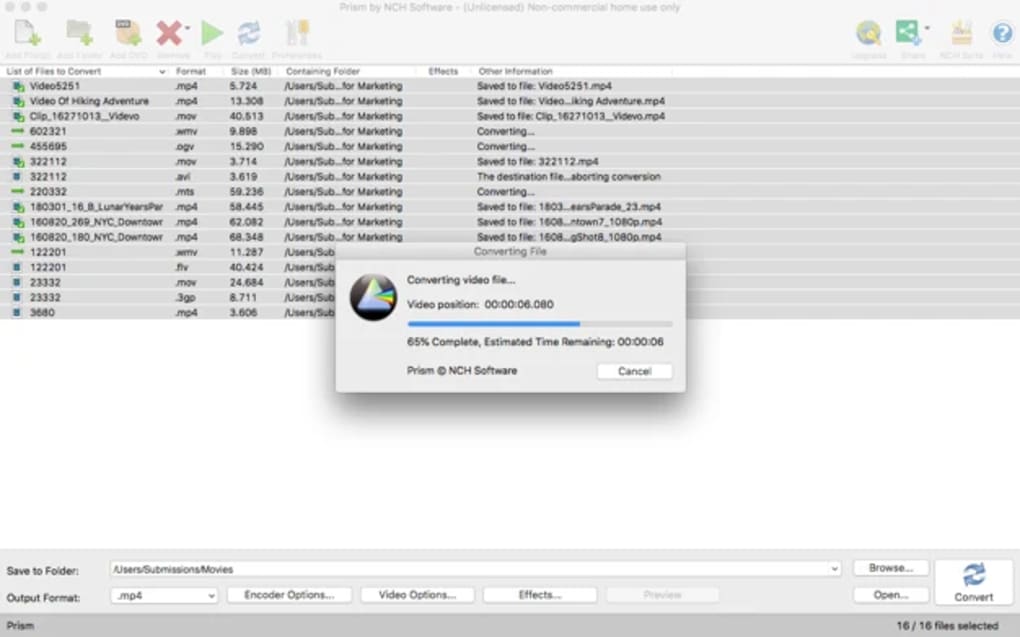
Para usuários que precisam de um tamanho de arquivo específico — por exemplo, um limite de 700 MB para anexo de e‑mail — ative a opção “Target Size” e insira o valor desejado; o Prism calculará a taxa de bits apropriada para você. Quando tudo estiver configurado, clique em “Start Conversion”. A barra de progresso mostra o status em tempo real, e você pode pausar ou cancelar a qualquer momento.
Os arquivos concluídos são salvos na pasta de saída escolhida, prontos para reprodução imediata ou upload.
Atualizar o Prism é fácil: o aplicativo verifica novas versões ao ser iniciado e solicita que você baixe a versão mais recente. Como o software é gratuito, não há taxas de assinatura ocultas; doações opcionais apoiam o desenvolvimento contínuo.
Compatibilidade & Desempenho
Prism Video Converter foi desenvolvido especificamente para macOS 10.13 (High Sierra) e posteriores, incluindo as versões mais recentes Ventura e Sonoma. O binário é um aplicativo nativo de 64 bits, o que significa que pode aproveitar ao máximo o hardware moderno de Mac, especialmente os chips Apple Silicon (M1, M2). Embora a versão gratuita não inclua codificação acelerada por GPU, ela ainda funciona de forma eficiente tanto em Macs baseados em Intel quanto em Macs Apple‑silicon, com tempos de conversão comparáveis a outras ferramentas gratuitas do mercado. Por exemplo, um arquivo MP4 de 1 GB é transcodificado para AVI em aproximadamente 6‑8 minutos em um MacBook Air M1, enquanto a mesma tarefa leva cerca de 10‑12 minutos em um MacBook Pro Intel de 2015.
Os requisitos modestos do Prism o tornam adequado para máquinas mais antigas: 200 MB de RAM e 150 MB de espaço em disco são suficientes para operações básicas. Como o aplicativo pode ser minimizado para a barra de menus, você pode mantê‑lo em execução enquanto trabalha em outros aplicativos sem entulhar a área de trabalho. No entanto, lembre‑se de que a conversão é intensiva em CPU; executar vários trabalhos em lote simultaneamente pode causar lentidão perceptível em hardware de baixo desempenho. O software também respeita os padrões de segurança do macOS, empregando sandbox quando possível e nunca transmitindo seus dados de vídeo para servidores externos, a menos que você use explicitamente o recurso “Upload to Cloud” (disponível na versão paga). Essa ênfase na privacidade tranquiliza usuários que lidam com material sensível.
Em termos de suporte a formatos, o Prism cobre os codecs de consumo mais comuns, mas não inclui formatos profissionais de nicho como ProRes ou DNxHD. Se seu fluxo de trabalho exigir esses, pode ser necessário um conversor profissional dedicado. No entanto, para tarefas cotidianas — converter vídeos caseiros, preparar conteúdo para o YouTube ou redimensionar clipes para apresentações PowerPoint — o Prism oferece uma combinação equilibrada de compatibilidade, velocidade e facilidade de uso.
Prós & Contras, FAQ & Veredicto Final
Prós
- Totalmente gratuito para macOS sem taxas ocultas.
- Suporta uma ampla variedade de formatos de entrada e saída.
- Conversão em lote e operação em segundo plano aumentam a produtividade.
- Configurações personalizáveis de taxa de bits, resolução, taxa de quadros e tamanho de arquivo alvo.
- Interface simples e nativa do macOS que requer curva de aprendizado mínima.
- Atualizações regulares e instalador seguro e assinado.
Contras
- Sem codificação acelerada por GPU na versão gratuita, resultando em tempos de conversão mais longos para arquivos grandes.
- Não oferece suporte a alguns codecs profissionais (ProRes, DNxHD).
- Recursos avançados como upload para a nuvem e integração de legendas são reservados para a edição paga.
- A velocidade de conversão é mais lenta em comparação com ferramentas premium como HandBrake com aceleração de hardware.
Perguntas Frequentes
O Prism Video Converter é seguro para download?
Sim. O instalador é assinado digitalmente pelo desenvolvedor e o site usa HTTPS. O Gatekeeper do macOS verificará a assinatura antes de permitir a instalação.
Posso converter vídeos para iPhone e iPad?
Absolutamente. Escolha MP4 como formato de saída e defina a resolução para 720p ou 1080p, que corresponde às especificações de reprodução nativas da maioria dos dispositivos iOS.
A versão gratuita limita o número de arquivos que posso converter?
Não. A edição gratuita permite conversões ilimitadas, embora trabalhos em lote possam demorar mais em hardware antigo.
O Prism pode extrair DVDs para arquivos digitais?
Sim. O aplicativo inclui um módulo de extração de DVD que pode gerar MP4, AVI ou WMV, facilitando o backup de discos antigos.
Como atualizo o Prism quando uma nova versão é lançada?
O Prism verifica atualizações toda vez que você inicia o aplicativo. Se houver uma versão mais recente, aparecerá um prompt oferecendo baixar e instalar a atualização automaticamente.
Veredicto Final
Para usuários de Mac que precisam de uma solução simples e sem custo para a conversão diária de vídeos, o Prism Video Converter atinge o ponto ideal entre funcionalidade e simplicidade. Embora não ofereça a aceleração de hardware ultra‑rápida das ferramentas premium, seu amplo suporte a formatos, processamento em lote e controles granulares de saída o tornam uma escolha sólida para entusiastas, educadores e proprietários de pequenas empresas. Se seu fluxo de trabalho exigir codecs profissionais ou codificação extremamente rápida, talvez você precise migrar para uma alternativa paga. Caso contrário, baixe o Prism hoje, converta esses vídeos pendentes e desfrute de uma experiência de visualização sem complicações em qualquer dispositivo.







